
WMF Viewer İndir – Mac için Ücretsiz WMF Viewer, WMF Dosyalarını Dönüştür ve Görüntüle
Genel Bakış
WMF Viewer, macOS kullanıcılarının Windows Metafile (WMF) grafiklerini tam bir Windows ortamına ihtiyaç duymadan açmasını, önizlemesini ve dönüştürmesini sağlayan hafif, amaca yönelik bir yardımcı programdır. WMF, vektör hatlarıyla gömülü bitmap verilerini karıştıran eski bir format olup, hâlâ birçok eski clip‑art kütüphanesinde, eski sunum dosyalarında ve özel tasarım varlıklarında görülmektedir. Yakın zamana kadar macOS, bu dosyaları yerel olarak görüntülemenin bir yolunu sunmuyordu ve kullanıcılar zahmetli geçici çözümlere veya pahalı üçüncü‑taraf paketlerine başvurmak zorundaydı. WMF Viewer, bu boşluğu doldurarak, WMF içeriğini görüntülemek veya modern formatlara taşımak isteyen herkes için basit, güvenli ve ücretsiz bir çözüm sunar. Uygulama tek dosya ve toplu dönüştürmeyi destekler, raster çıktısı için birkaç DPI ön ayarı sunar ve ok tuşlarıyla gezinme ve döndürme kadranı gibi sezgisel kontrol öğeleri içerir. Özellik seti bilinçli olarak dar tutulmuştur—tam ölçekli düzenleme yerine yalnızca görüntüleme ve dönüştürmeye odaklanır—ancak vaat ettiği şeyi tam olarak gerçekleştirir: Windows WMF dünyası ile macOS ekosistemi arasında hızlı, güvenilir bir köprü. İster eski varlık kütüphanesini temizleyen bir grafik tasarımcı, ister sunum materyallerini güncelleyen bir öğretmen, ister sadece eski bir dosyadan logo çıkarmak isteyen bir ofis çalışanı olun, WMF Viewer zamanınızı ve bütçenizi koruyan, süssüz bir deneyim sunar.
WMF Viewer'ın Temel Özellikleri
- WMF ve EMF dosyalarını açmak için yerel macOS desteği.
- Popüler vektör formatlarına (PDF, EPS) ve raster formatlarına (JPG, PNG, GIF, BMP, TIFF, PSD, PICT, SGI) tek tıkla dönüştürme.
- Toplu dönüştürme özelliği – “Hepsini Dönüştür” ile birden fazla dosyayı aynı anda işleyin.
- Yüksek kaliteli raster çıktısı için dört DPI ön ayarı (72, 150, 300, 600).
- Ekrandaki görüntü yönlendirmesi için ok tuşları ve döndürme kadranı ile basit gezinme.
- Hızlı dosya aktarımı için sürükle‑bırak arayüzü.
- Güvenli, çevrim dışı çalışma – internet bağlantısı gerekmez.
- Ücretsiz indirme ve kullanım, geliştirme desteği için isteğe bağlı bağış seçeneği.
Özellik listesi tam ölçekli grafik paketleriyle karşılaştırıldığında mütevazı görünebilir, ancak odaklanmış bir tasarım felsefesini yansıtır: kullanıcıların WMF dosyalarını gereksiz araç şişirmesi olmadan yönetmek için tam olarak ihtiyaç duyduklarını sunmak. Dönüştürme motoru mümkün olduğunca hem vektör yollarını hem de gömülü bitmap verilerini korur, böylece çıktı dosyaları görsel sadeliği korur. Örneğin, bir WMF logosunu PDF’ye dönüştürmek, baskı veya dijital düzenlerde kalite kaybı olmadan kullanılabilen keskin, ölçeklenebilir bir vektör görüntüsü üretir. Raster dönüşümleri ise seçilen DPI’ye göre işlenir ve web ya da ekran kullanımı için net sonuçlar verir.
Toplu mod, büyük clip‑art koleksiyonlarıyla çalışırken özellikle değerlidir; sadece bir klasör seçer, istediğiniz çıktı formatını belirlersiniz ve uygulama geri kalanını halleder. Kullanıcı arayüzü kasıtlı olarak minimalist—önizleme bölmesi, format açılır menüsü ve dönüşüm düğmeleriyle göze çarpmayan bir pencere—böylece karmaşık menülerde kaybolmadan göreve odaklanabilirsiniz. Genel olarak, WMF Viewer işlevsellik, hız ve kullanım kolaylığının dengeli bir karışımını sunar ve Windows WMF varlıklarını macOS iş akışına taşıması gereken herkes için tercih edilen bir araçtır.
Kurulum, Ayarlar ve Günlük İş Akışı
İndirme ve Kurulum
Başlamak için resmi WMF Viewer indirme sayfasına gidin ve “Download for macOS” (macOS için İndir) düğmesine tıklayın. Kurulum dosyası, macOS 10.12 (Sierra) ve üzeri sürümlerde çalışan standart bir .dmg dosyasıdır. İndirme tamamlandığında .dmg dosyasını açın, WMF Viewer simgesini Applications (Uygulamalar) klasörüne sürükleyin ve disk görüntüsünü çıkarın. macOS, uygulama App Store’dan gelmediği için bir güvenlik uyarısı gösterebilir; uygulamaya sağ‑tıklayın, “Open” (Aç) seçeneğini seçin ve çalıştırmak istediğinizi onaylayın. Bu tek seferlik işlem, yazılımın sisteminize güvenli bir şekilde kurulmasını sağlar.
İlk Başlatma ve Tercihler
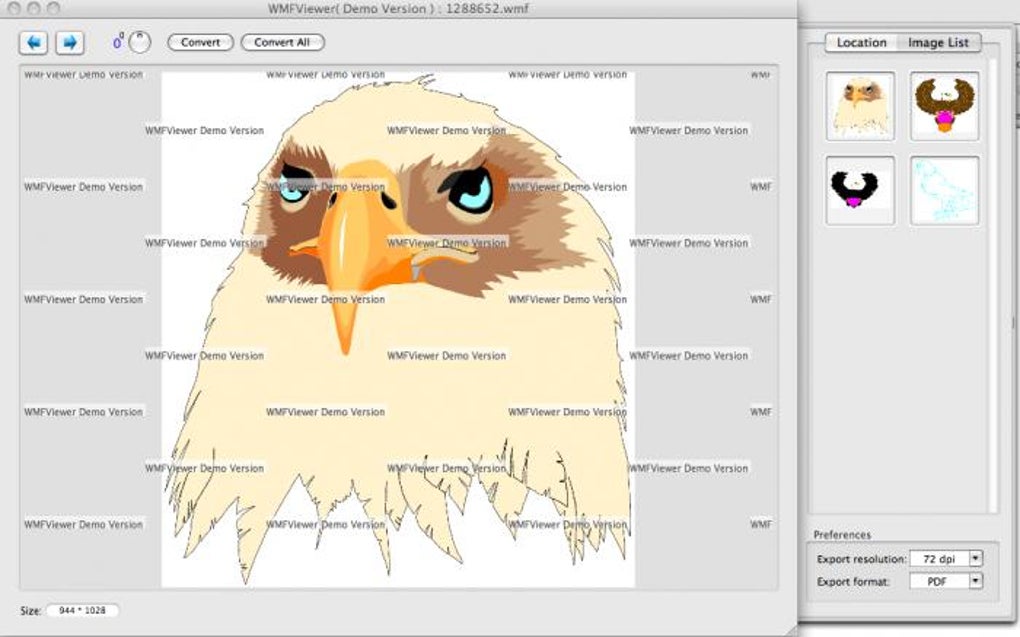
WMF Viewer’ı ilk kez başlattığınızda, büyük bir önizleme alanı ve üstte bir araç çubuğu içeren temiz bir pencereyle karşılanacaksınız. Uygulama herhangi bir kayıt veya lisans anahtarı gerektirmez—karşılama iletişim kutusundaki “OK” (Tamam) düğmesine tıklamanız yeterlidir. Dişli simgesine tıklayarak erişebileceğiniz Tercihler panelinde varsayılan çıktı dizinlerini ayarlayabilir, tercih ettiğiniz DPI ön ayarını seçebilir ve isterseniz başarılı dönüşüm sonrası kaynak dosyalarının otomatik olarak silinmesini etkinleştirebilirsiniz. Tüm tercihler yerel olarak saklanır, gizlilik ve çevrim dışı çalışma garantilenir.
Dosyaları Görüntüleme ve Dönüştürme
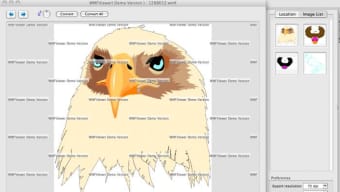
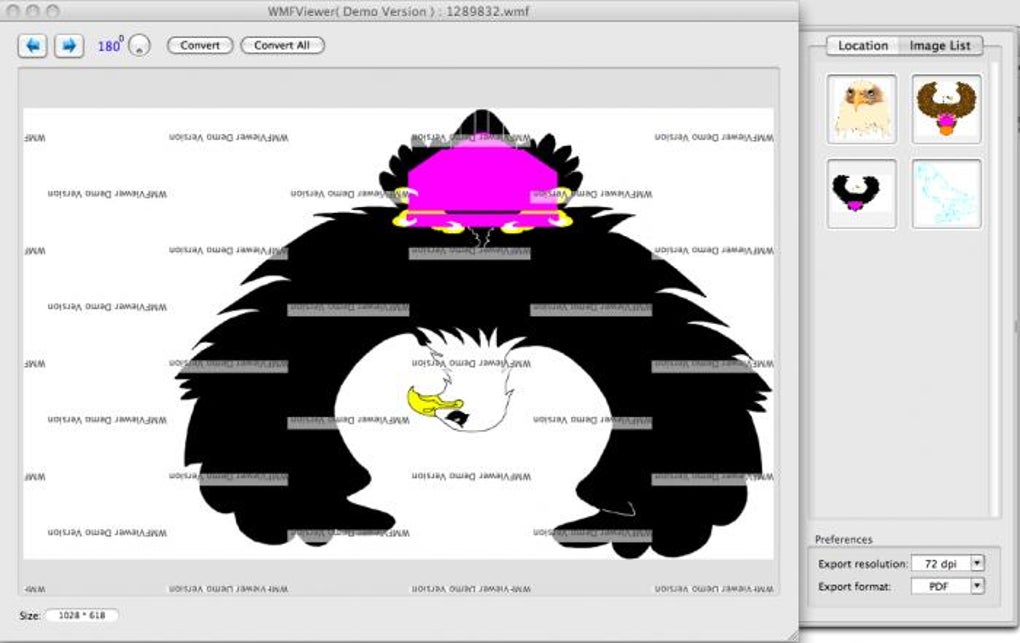
Bir WMF dosyasını görüntülemek için dosyayı önizleme bölmesine sürükleyin veya “File → Open” (Dosya → Aç) menüsünü kullanın. Görüntü anında yüklenir ve aynı klasördeki diğer dosyalar arasında sol/sağ ok tuşlarıyla gezinebilirsiniz. Grafik döndürülmüş görünüyorsa, araç çubuğunun sağ tarafındaki döndürme kadranını kullanarak dönüşümden önce yönünü düzeltebilirsiniz.
Dışa aktarmaya hazır olduğunuzda, sağ‑alt köşedeki açılır menüden istediğiniz çıktı formatını seçin. Tek dosya dönüşümü için “Convert” (Dönüştür) düğmesine, toplu işlem için “Convert All” (Hepsini Dönüştür) düğmesine tıklayın. Uygulama bir ilerleme çubuğu gösterir ve işlem tamamlandığında dönüştürülmüş dosyaları belirtilen çıktı klasöründe gösterir.
Yaygın Sorunların Çözümü
WMF Viewer çevrim dışı çalıştığı için çoğu sorun dosya bozulması veya desteklenmeyen WMF özelliklerinden (örneğin nadir özel uzantılar) kaynaklanır. Bir dosya açılamazsa, uygulama sorunu belirten bir hata mesajı gösterir; ardından dosyayı bir Windows makinesinde açarak bütünlüğünü doğrulayabilirsiniz. Toplu dönüşümlerde, tüm kaynak dosyaların aynı DPI gereksinimini paylaştığından emin olun; DPI ön ayarlarının karışması tutarsız sonuçlara yol açabilir. Son olarak, uygulama macOS güvenlik ayarları nedeniyle açılmıyorsa, Sistem Tercihleri → “Security & Privacy” (Güvenlik ve Gizlilik) paneline giderek tanımlı geliştiricilerden gelen uygulamalara izin verin.
Uyumluluk, Avantajlar, Dezavantajlar ve Sık Sorulan Sorular
İşletim Sistemi Uyumluluğu
WMF Viewer yalnızca macOS için geliştirilmiştir. macOS 10.12 (Sierra) ile macOS 14 (Sonoma) arasında sorunsuz çalışır ve Intel‑tabanlı ve Apple Silicon (M1/M2) mimarilerini destekler. Uygulama Windows, Linux, Android veya iOS için mevcut değildir; temel amacı macOS’ta WMF işleme boşluğunu doldurmaktır. Çapraz‑platform ihtiyaçları olan kullanıcılar, geliştiricinin önerdiği şekilde (varsa) Windows sürümünü kullanmalı veya bir sanal makine tercih etmelidir.
Artılar ve Eksiler
- Artılar:
- Ücretsiz, gizli ücret olmadan indirme.
- Apple kullanıcılarına tanıdık gelen yerel macOS arayüzü.
- Tek ve toplu dönüştürmeyi destekler.
- Çoğu yaygın vektör ve raster ihtiyacını kapsayan çoklu çıktı formatları.
- Düşük sistem kaynak kullanımı – eski Mac'lerde bile iyi çalışır.
- Güvenli çevrim dışı çalışma; verileriniz bilgisayarınızdan çıkmaz.
- Eksiler:
- Yalnızca görüntüleme ve dönüştürme ile sınırlı – WMF içeriği için düzenleme aracı yok.
- Sadece dört DPI ön ayarı; özelleştirilebilir DPI girişi yok.
- EMF (Gelişmiş Metafile) dosyaları için doğrudan destek yok, bazıları açılabilir.
- Bulut entegrasyonu veya otomatik güncellemeler yok (yeni sürümler manuel olarak indirilmelidir).
Sık Sorulan Sorular
WMF Viewer EMF dosyalarını açabilir mi?
WMF Viewer öncelikle WMF dosyaları için tasarlanmıştır. Standart vektör verisi içeren EMF dosyalarını bazen açabilir, ancak tam uyumluluk garanti edilmez. Güvenilir EMF işleme için özel bir Windows aracını kullanmanız önerilir.
Yazılım gerçekten ücretsiz mi, yoksa gizli maliyetler var mı?
İndirme tamamen ücretsizdir ve uygulama içi satın alma yoktur. Geliştirici, geliştirme desteği için isteğe bağlı bağış kabul eder, ancak bu tamamen gönüllülük esasına dayanır.
WMF Viewer dönüştürme sırasında vektör verilerini nasıl işler?
PDF veya EPS gibi vektör formatlarına dönüştürürken uygulama orijinal vektör yollarını korur; bu sayede herhangi bir boyutta keskin kenarları koruyan ölçeklenebilir bir çıktı elde edilir. Raster formatları ise seçilen DPI ön ayarında işlenir.
DPI'yi dört ön ayar dışında özelleştirebilir miyim?
Şu anda WMF Viewer yalnızca dört DPI değeri (72, 150, 300, 600) sunar. Özel bir DPI'ye ihtiyacınız varsa, dönüşüm sonrası başka bir grafik programı kullanmanız gerekir.
WMF Viewer kurumsal makinelerde kullanmak güvenli mi?
Evet. Uygulama tamamen çevrim dışı çalışır, telemetri toplamaz ve geliştirici tarafından imzalanmıştır. Veri gizliliğinin ön planda olduğu güvenli ortamlarda kullanılabilir.
Uzman İncelemesi Özeti
Rating: 4.2/5
WMF Viewer, vaat ettiği şeyi başarıyla gerçekleştiriyor—tam bir grafik paketinin ağırlığı olmadan macOS’ta eski WMF dosyalarını hızlıca açıp dönüştürüyor. Sezgisel kullanıcı arayüzü, güvenilir toplu işleme ve sağlam dışa aktarma kalitesi, tasarımcılar, eğitimciler ve ofis çalışanları için değerli bir araç haline getiriyor. Düzenleme özelliklerinin eksikliği ve sınırlı DPI seçenekleri, onu tam bir grafik çözümü yapmasa da, sıfır maliyetli, güvenli yapısı ve odaklanmış özellik seti, Windows Metafile varlıklarıyla çalışan herkes için mükemmel bir değer sunuyor.
Sonuç ve Eylem Çağrısı
Dosya formatlarının hızla evrimleştiği bir dünyada, eski WMF grafikleri hâlâ beklenmedik yerlerde karşımıza çıkıyor. WMF Viewer, macOS kullanıcılarının bu dosyaları hantal geçici çözümlere veya pahalı üçüncü‑taraf yazılımlara başvurmadan hızlı, ücretsiz ve güvenli bir şekilde görüntülemelerini ve dönüştürmelerini sağlayan bir köprü sunar. Basit arayüzü, toplu dönüşüm yeteneği ve hem vektör hem de raster çıktıyı desteklemesi, eski Windows varlıklarıyla çalışan herhangi bir Mac‑tabanlı iş akışına pratik bir ek yapar. Eğer güvenilir, süssüz bir çözüm arıyorsanız, WMF Viewer’ı bugün indirin ve WMF işleme sürecinizi hızlandırın.
Ücretsiz WMF Viewer'ı indirmek için buraya tıklayın ve WMF dosyalarınızı saniyeler içinde dönüştürmeye başlayın. Güncellemeler, özellik istekleri veya geliştiriciyi desteklemek için resmi web sitesini ziyaret edin ve Windows Metafile formatlarından artık korkmayan memnun macOS kullanıcıları topluluğuna katılın.







